viernes, 11 de febrero de 2011
Ejercicio 19.- Versión libre del ejercicio anterior
Realiza una versión libre del ejercicio anterior y cuélgalo en tu página web indicando en el título de la entrada "ejercicio 19.- versión libre de CD. Fulano de tal (tu nombre)"

miércoles, 2 de febrero de 2011
Ejercicio 18.- Portada de disco


1. Pulsa sobre la imagen final PORTADA DE CD.jpg y descárgatela en tu ordenador
para obtener una previsualización de como ha de ser el resultado final
2. Abrir un Archivo Nuevo con los siguientes parámetros:
- 700 x 700 píxels
- 30 píxels por centímetro
- Modo RGB
- Fondo Blanco
3. Bájate el archivo ROCAS.jpg, que se encuentra en el mismo directorio anterior
4. Con la herramienta adecuada, recortar la zona correspondiente, de manera que la selección de la zona sea cuadrada (con ayuda de la tecla Mayúscula)
5. Copiar toda la imagen, cerrar el archivo Rocas.jpg y pegar lo copiado en el archivo nuevo
6. Ajustar el tamaño de la imagen de la nueva Capa 1
7. Seleccionar de nuevo toda la Capa y pegarla en una nueva Capa (Capa 2)
8. Ajustar el Tono/Saturación de la Capa 2
Ajustar el Tono a -130
9. Añadir una máscara de capa y efectuar una transparencia con la herramienta Degradado Lineal (en la ficha Opciones ha de estar activada la opción Color Frontal a Transparente)
10. Abrir el archivo EDIFICIO.TIF, recortarlo, copiarlo, y cerrarlo
11. Pegar lo copiado en el archivo , de manera que se creará la Capa 3
12. Ajustar el tamaño y ubicar la imagen en su lugar de manera aproximada
13. Duplicar tres veces la Capa 3, para obtener 4 capas con idéntico contenido, cuyas imágenes habremos de resituar convenientemente, de manera aproximada
14. Situarse en una cualquiera de las 4 capas iguales y enlazar las otras tres con ella
15. Alinear las capas enlazadas a la derecha
16. Distribuir enlazadas con respecto a Centros Verticales
17. Una vez colocadas en correcta posición, desenlazar las capas
18. A la imagen de más arriba de las cuatro, ajustar el Tono/Saturación de la siguiente manera:
- Activar la opción Colorear
- Ajustar el Tono a 300
- Ajustar la Saturación a 25
19. A la inmediata inferior, aplicar los siguientes parámetros:
- Activar la opción Colorear
- Ajustar el Tono a 70
- Ajustar la Saturación a 40
20. A la inmediata inferior, aplicar los siguientes parámetros:
- Activar la opción Colorear
- Ajustar el Tono a 210
- Ajustar la Saturación a 40
21. A la inmediata inferior, aplicar los siguientes parámetros:
- Activar la opción Colorear
- Ajustar el Tono a 150
- Ajustar la Saturación a 25
22. Aplicar a la imagen de más arriba un efecto de sombra paralela (menú Capa\Efectos\Sombra Paralela) con estos parámetros:
- Opacidad: 50%
- Ángulo: 45º
- Distancia: 20
- El resto de los parámetros permanece igual
23. Repetir estos parámetros en las otras tres imágenes del edificio
24. Crear una nueva capa encima de la Capa 2
25. Ejecutar un degradado lineal de Color Frontal a Transparente, empleando como color frontal la siguiente mezcla:
R: 232 G: 210 B: 196
26. Aplicar a esa capa una opacidad del 85%
27. Abrir el archivo GRABADO.jpg, en la misma ruta que los anteriores
28. Seleccionar toda la imagen, copiarla y cerrarla
29. Crear una nueva capa por encima de la Capa 2 y pegar lo copiado
30. Emplear para esa capa el Modo de Fusión Multiplicar, en la ficha Capas
31. Situar la Opacidad de dicha capa en un nivel 30
32. Activar la capa más alta de todas (la Capa 3 copia 3) y escribir el texto:
Michael Nyman
33. Para el texto Michael utilizar:
- Fuente: Times New Roman
- Tamaño: 50 puntos (aproximadamente)
- Color: Azul muy oscuro (a elegir)
34. Para el texto Nyman utilizar:
- Fuente: Matisse ITC (si no está en tu ordenador, pon la que prefieras)
- Tamaño: 75 puntos (aproximadamente)
- Color: Azul muy oscuro (el mismo que para Michael)
Aceptar y cerrar el cuadro de diálogo de texto
35. Escribir el texto:
DROWNING BY NUMBERS
con los siguientes parámetros:
- Fuente: Times New Roman
- Tamaño: 20 puntos
- Color: Granate muy oscuro (a elegir)
- Tracking: 300
36. Guardar el archivo con la orden GUARDAR UNA COPIA
37. Subir la imagen al blog titulando la entrada PORTADA DE DISCOS.EJERCICIO 2. TU NOMBRE
y se le denomina con el nombre que queráis y con extensión jpg
38. ¡Y esto es todo!
miércoles, 26 de enero de 2011
Ejercicio 17.- Ejercicio libre aplicando lo aprendido en el ejercicio 16
Busca una foto tuya, recorta tu imagen y sitúate en un fondo diferente. También tiene que aparecer texto con algún efecto.
Se valorará la composición y el sentido artístico de la obra.
Una vez que hayas realizado el ejercicio guardalo como jpg y súbelo a tu web titulándolo ejerciciolibre17(tunombre).jpg (en mi caso sería ejericiolibre17rafaelangulo.jpg)
Se valorará la composición y el sentido artístico de la obra.
Una vez que hayas realizado el ejercicio guardalo como jpg y súbelo a tu web titulándolo ejerciciolibre17(tunombre).jpg (en mi caso sería ejericiolibre17rafaelangulo.jpg)
lunes, 17 de enero de 2011
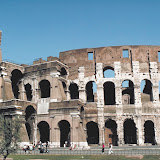
Ejercicio 16.- Photoshop COLISEO
1. Abrir el achivo LOBA.JPG que se encuentra en la carpeta de picasaweb
 |
| Enlace a la carpeta de Picasaweb |
3. Con la herramienta Recortar, recorte la imagen hasta hacer que la base de la escultura descanse sobre su borde inferior
4. Seleccionar mediante la herramienta Varita Mágica todos los espacios blancos del fondo, sumándolos con la activación de la tecla Mayúscula
5. Expandir 1 píxel
6. Calar 1 píxel
7. Guardar la selección.
8. Abrir el archivo COLISEO.TIF, almacenado en la ruta anterior
9. Seleccionar toda la imagen, copiarla y cerrar el archivo
10. Ir al archivo Loba.tif y Pegar Dentro la imagen que acabamos de copiar
11. Como la selección ha desaparecido, cargarla de nuevo
12. Ajustar el Tono y Saturación del Coliseo, entrando en dicha ventana de diálogo, y alterando sólo la luminosidad a un factor 27
13. Desenfocar la imagen del Coliseo, con la herramienta Desenfoque y eligiendo un pincel de diámetro 100
14. Sobreexponer dicha imagen, para aclararla un poco, con un pincel 100 y un factor de Exposición (en la ficha Opciones) del 25 %
15. Quitar la selección
16. Añadir el Texto con las siguientes características
- Escribir ROMA en letra mayúscula, y dejando un espacio en blanco entre cada letra
- Elegir la fuente TIMES NEW ROMAN
- Colocar un tamaño de 90 puntos
- El color ha de ser R:146
G: 52
B: 90
17. Una vez resuelto esto, colocar el texto en su emplazamiento correcto, mediante la herramienta Desplazamiento
18. Aplicar al texto los siguientes efectos con sus correspondientes parámetros
- Efecto SOMBRA INTERIOR:
- Ángulo: -30
- Intensidad: 55
- El resto de los parámetros permanecen iguales
- Efecto LUZ EXTERIOR:
- Opacidad: 100
- Desenfocar: 25
- El resto de los parámetros permanecen iguales
- Efecto LUZ INTERIOR:
- Intensidad: 425
- El resto de los parámetros permanecen iguales
- El resto de los Efectos no se aplican
19.- Pon tu nombre, grupo y curso en la parte inferior derecha de la imagen resultante con la tipografía que elijas.
20. Guardar el archivo utilizando la orden GUARDAR COMO con el nombre Lobacoliseotunombre.jpg (por ejemplo, el mio sería Lobacoliseorafaelangulo.jpg)
20. Publica el archivo en el blog titulando la entrada EJERCICIO 1 PHOTOSHOP tu nombre (p.ej. EJERCICIO 1 PHOTOSHOP RAFAEL ANGULO)
domingo, 16 de enero de 2011
Ejercicio 15 Proyección de diapositivas de un album de fotos en blog
Utilizando la herramienta Picasaweb, tienes hacer una entrada en el blog con un proyección de diapositivas de 20 imágenes relacionadas con el tema de tu blog. Cada miembro del equipo hará su propia entrada indicando su nombre y el tema en el título.
viernes, 14 de enero de 2011
Suscribirse a:
Entradas (Atom)